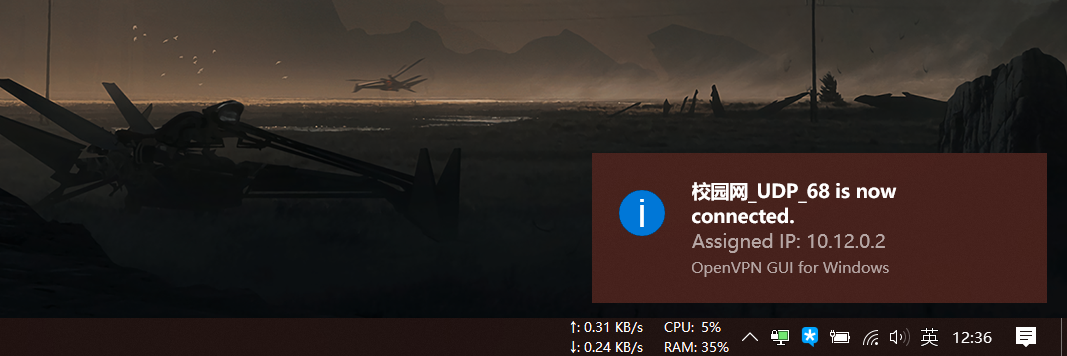
大概一个月前阿里云活动,通过学生认证的购买服务器有很大的优惠,我就买了三个月的上海的服务器,本想建站呢,无奈备案过程太过复杂繁琐,就扔在一边不管了,这个月校园网到期了,平常又不怎么用,流量又用不完,所以就没续费,突然有个想法,绕过校园网认证上网。
这是我后续修改的内容,说点注意事项,服务器只有国内的才可以搭建openvpn,香港是中国的,但是香港的服务器却不能搭建,会被墙的。
我们连接校园网,提示需要登录。
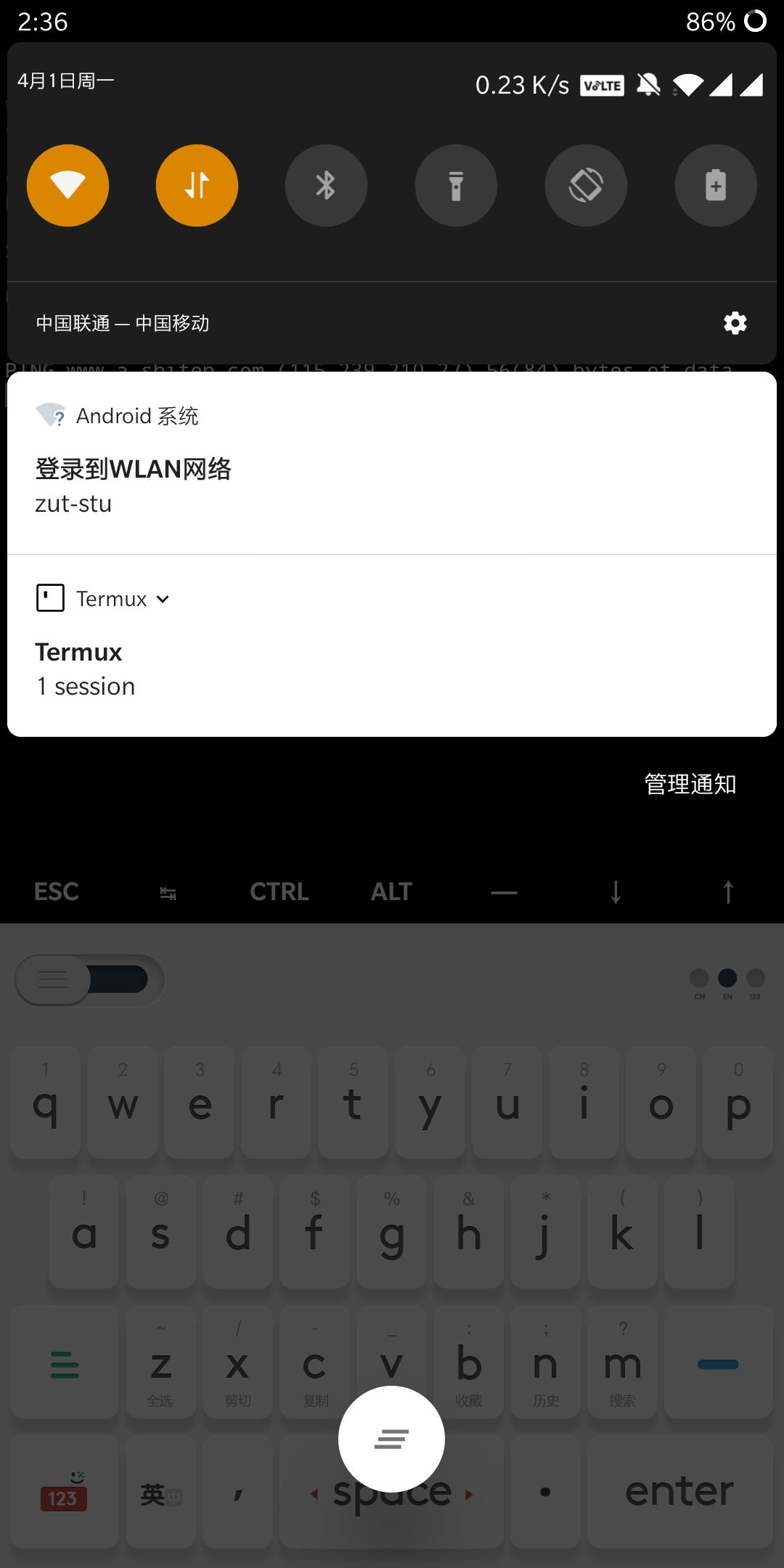
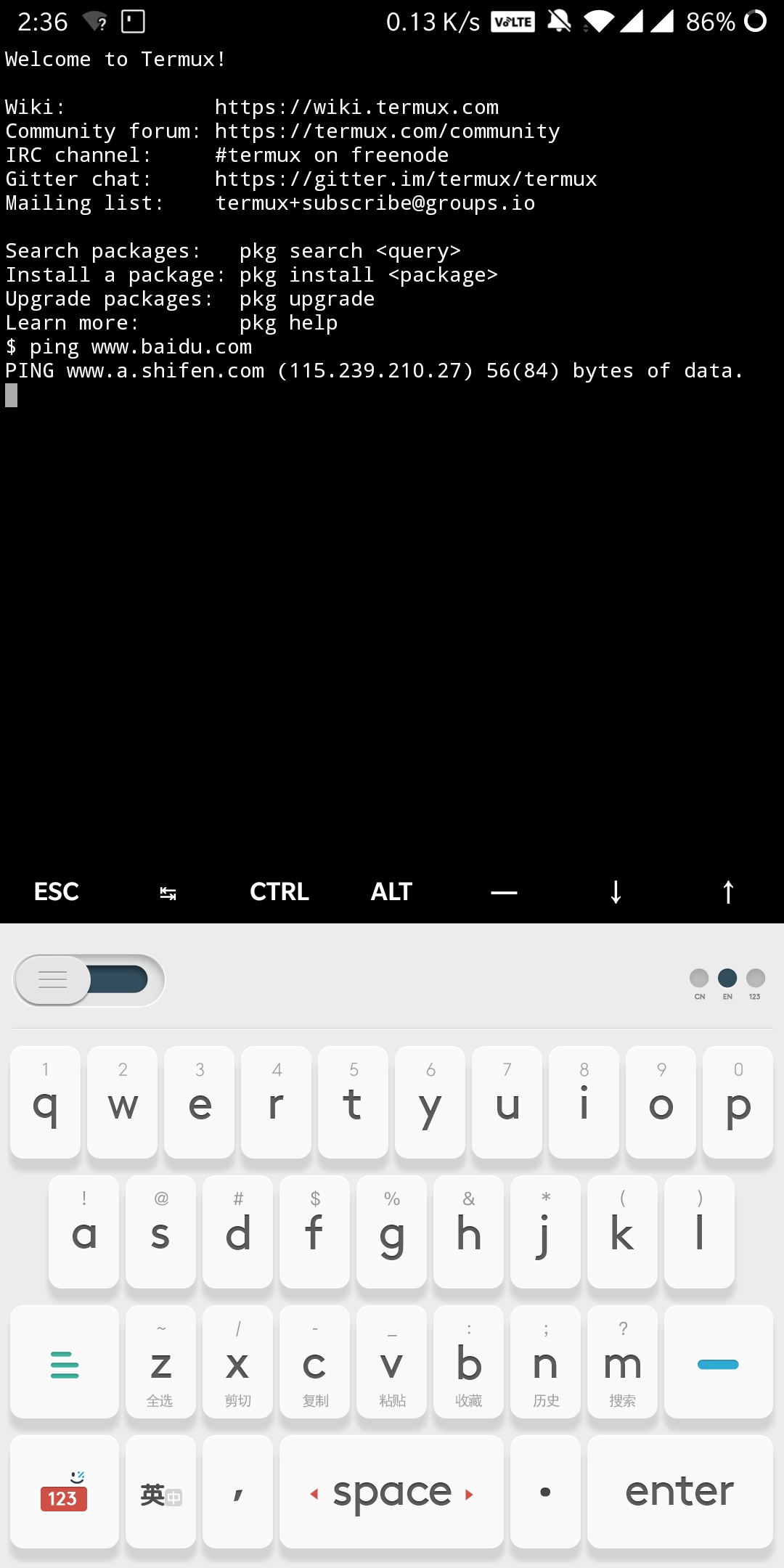
我们到终端ping一下ip地址:115.239.210.27,此时是ping不通的,显然这是一个内网,通过这个内网登录到公网,经过认证成功后才能上网。
所以整个认证过程是:
内网登录——公网认证——正常上网
绕过过程是:
内网(不登陆)——绕过学校公网——连接服务器——正常上网
大概就是这样

那么怎样绕过呢?答案就是依赖端口通过UDP转发。重要的端口有三个,53,67,68。
53端口:53端口为DNS(Domain Name Server,域名服务器)服务器所开放,主要用于域名解析,DNS 服务在NT系统中使用的最为广泛。
67、68端口:67、68端口分别是为Bootp服务的Bootstrap Protocol Server(引导程序协议服务端)和Bootstrap Protocol Client(引导程序协议客户端)开放的端口。
SSR只可惜不代理UDP,只代理TCP,所以我们还是需要用OpenVPN,另一款优秀的代理软件。
这里是github项目地址:https://github.com/Nyr/openvpn-install
搭建过程很简单,手机我就用JuiceSSH做演示了。连接服务器使用root账户,输入以下命令(不会使用juicessh的小伙伴可参考我博客的那篇文章)回车
1 | wget https://git.io/vpn -O openvpn-install.sh && bash openvpn-install.sh |
这里说一下,回车后会自动确定你服务器的内网(我用的不是大陆服务器,仅仅做演示,所以这里直接显示公网,省去了手动输入公网的步骤,你们在搭建的时候注意一下,其他基本一样,ip我也不打码了,演示完我就删掉了)
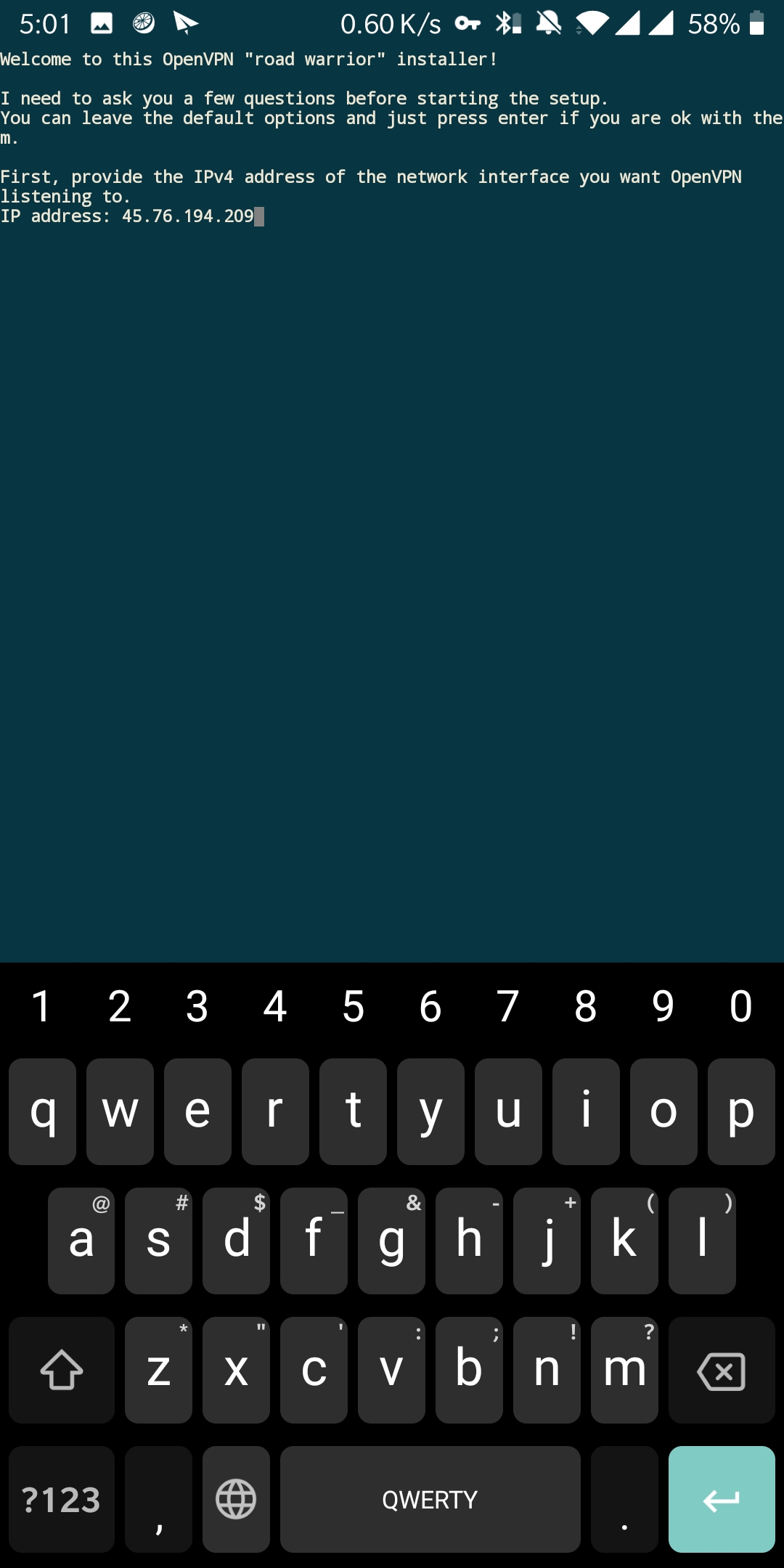
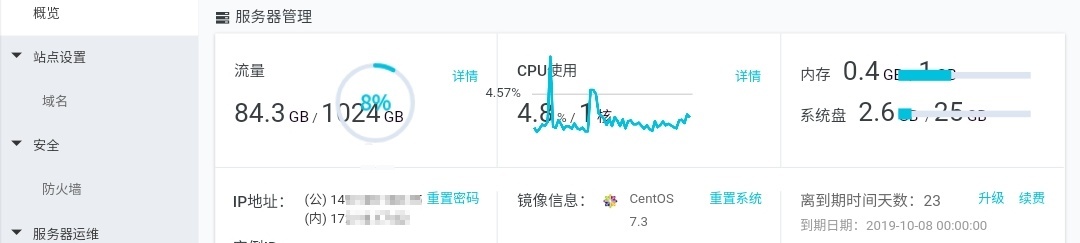
下一步就是手动输入你的公网了,不明白的登录你的控制台找这里,公网内网都给你标注了
接下来的除了端口都按照我的图里的选择就可以了,端口这个要自行测试你们学校的校园网了,一般的都是53可行,但是我是二班的,所以经过测试我们的是68,67可行。
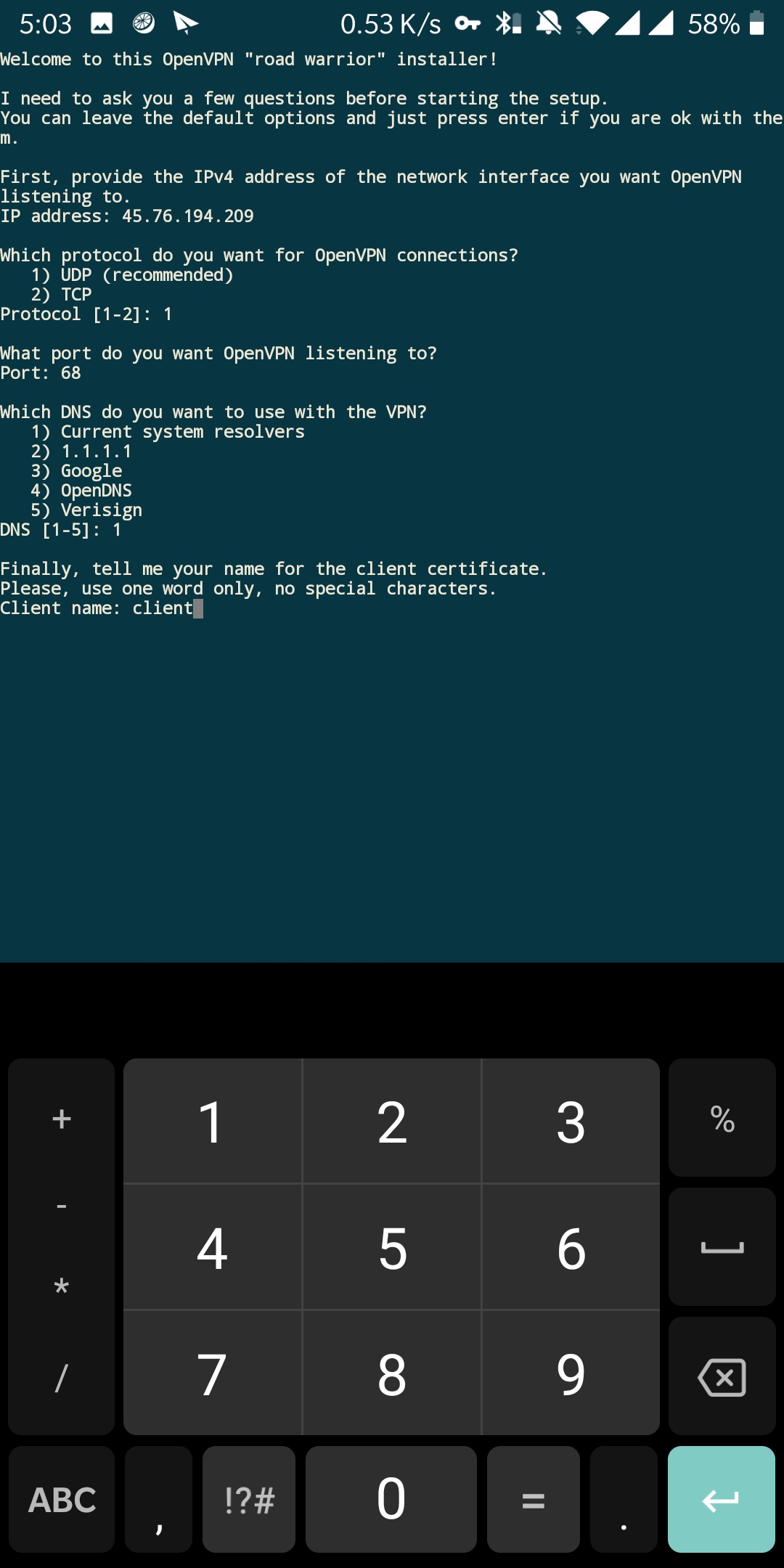
最后一步输入配置文件名称,可自行编辑,我这边保持默认,回车等待部署安装就可以了
这就是搭建完成了,如果以后你想添加,删除用户,卸载都可以再次运行这个脚本,(如果你第一次搭建的端口学校不能,就可以再次运行该脚本先卸载再安装,因为添加用户端口是不会变的)还有生成的配置文件是保存在/root/client.ovpn的
我们执行
1 | cd /root/ |
切换到root目录下,执行
1 | cat client.ovpn |
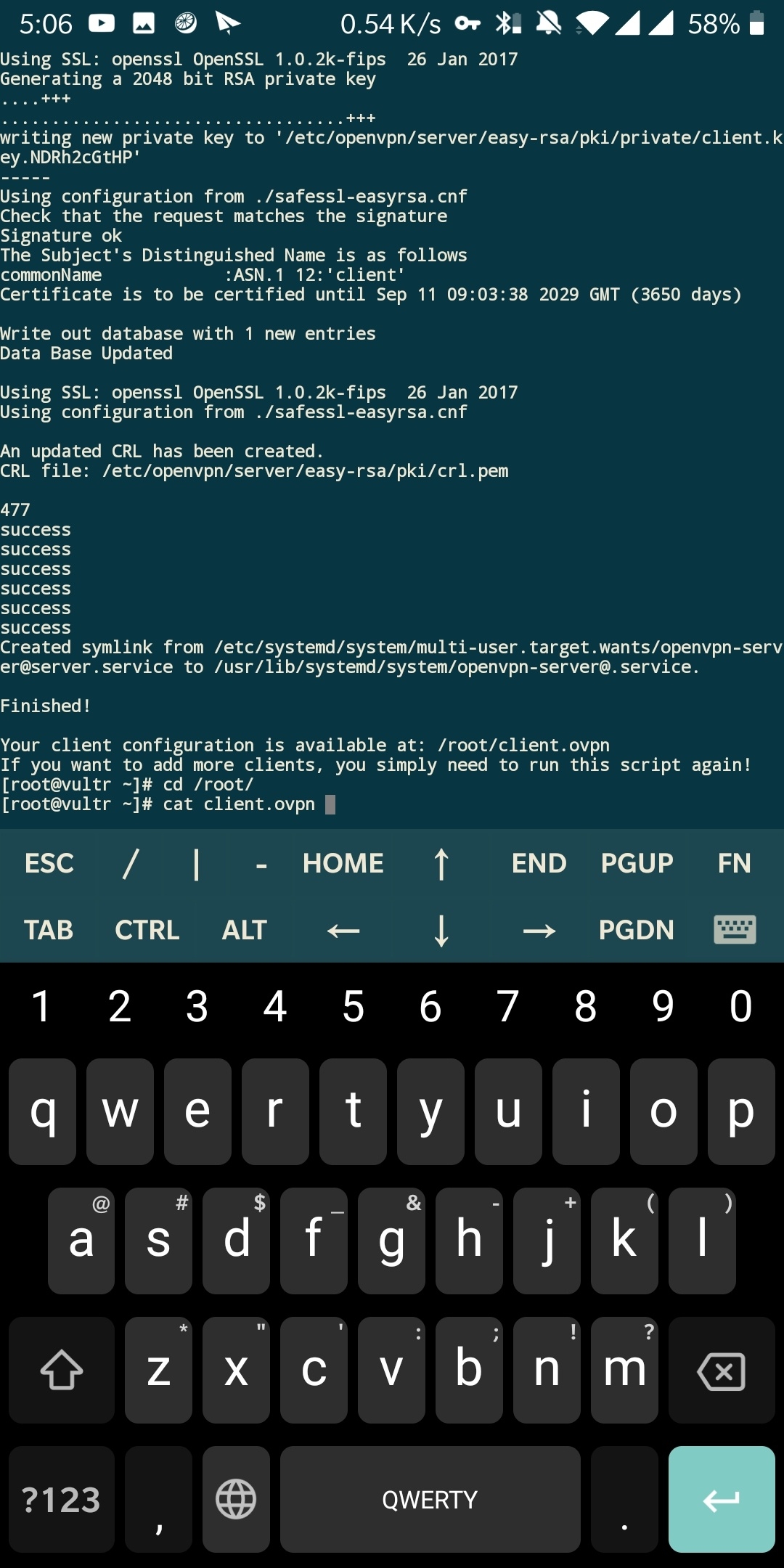
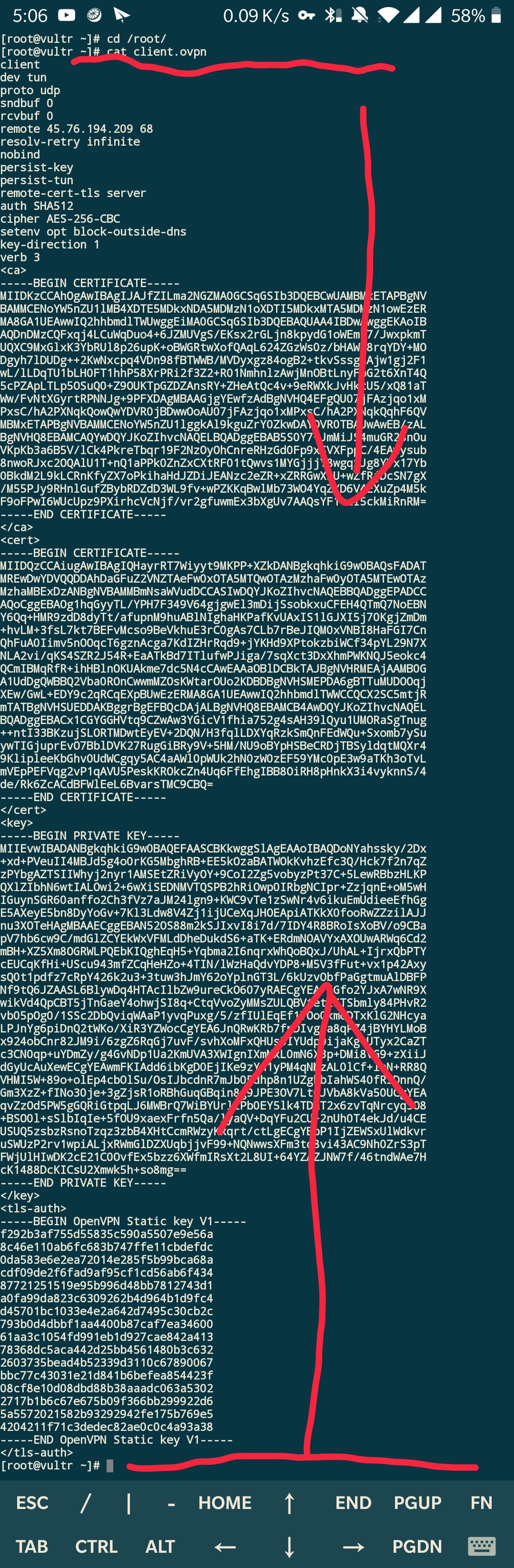
查看配置文件,然后复制整个配置文件的内容,大概就是如下,不要多也不要少复制了,包括client和tls-auth(为了适应markdown语法,两边没有加符号)。
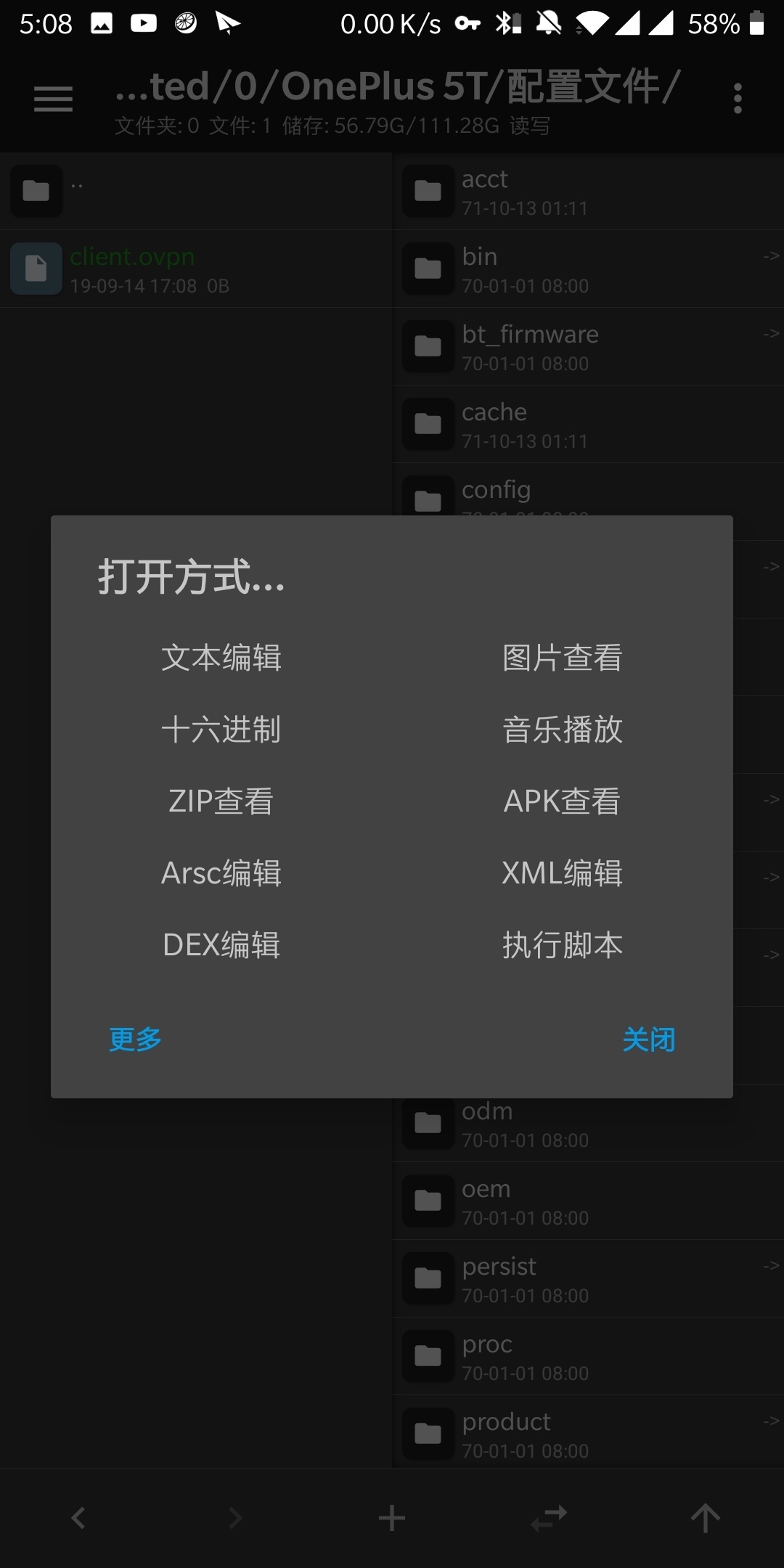
我们新建一个文件,注意是文件,后缀为.ovpn,打开方式为文本编辑,或者事先修改后准为txt,mt可以直接打开,修改完再修改后缀为.ovpn也可以,把复制的内容粘贴过去就可以了。
打开openvpn软件,选择第三个
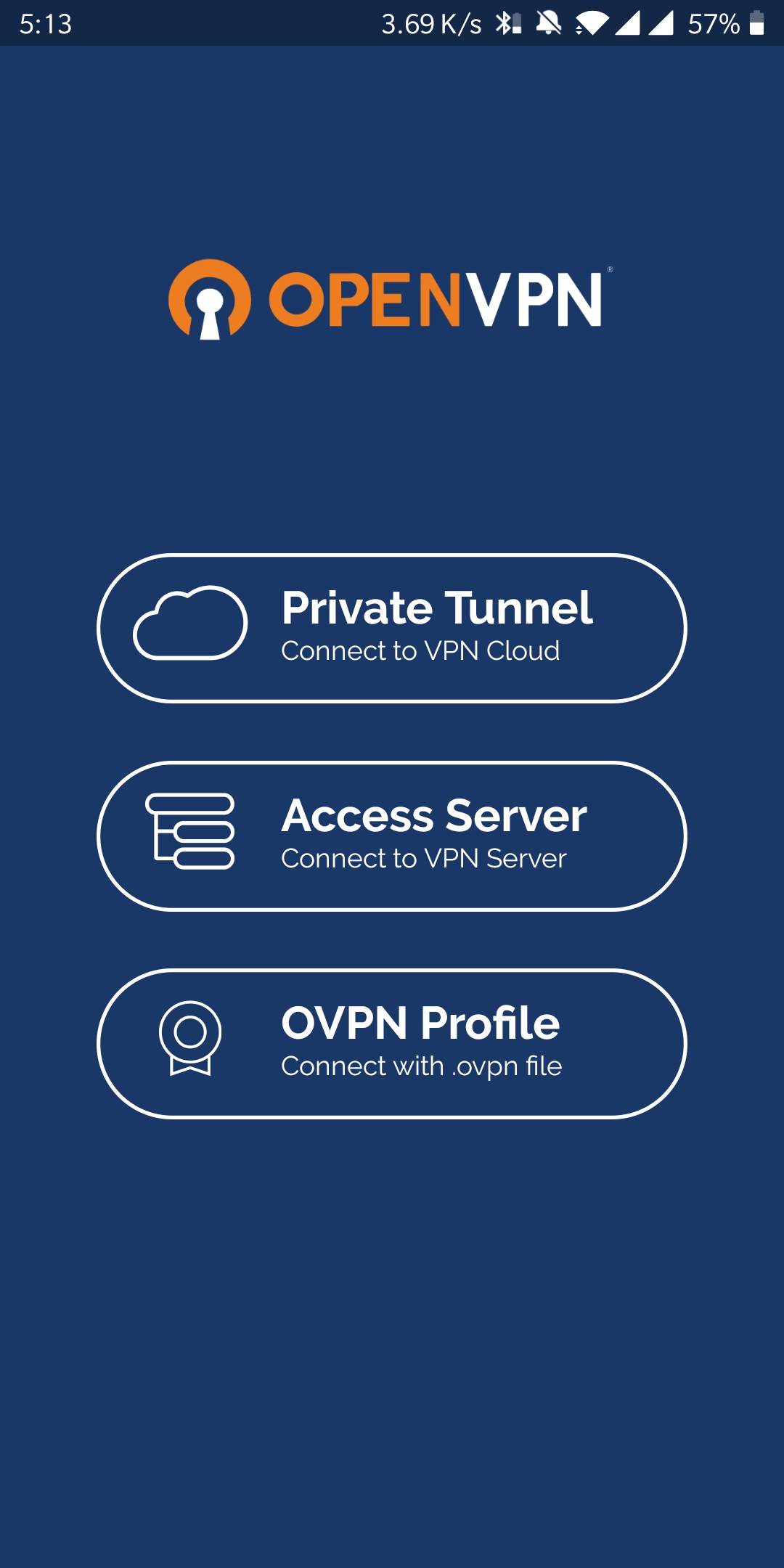
找到你新建文件的目录导入文件就可以啦,IMPORT和ADD,配置文件是没有密码的
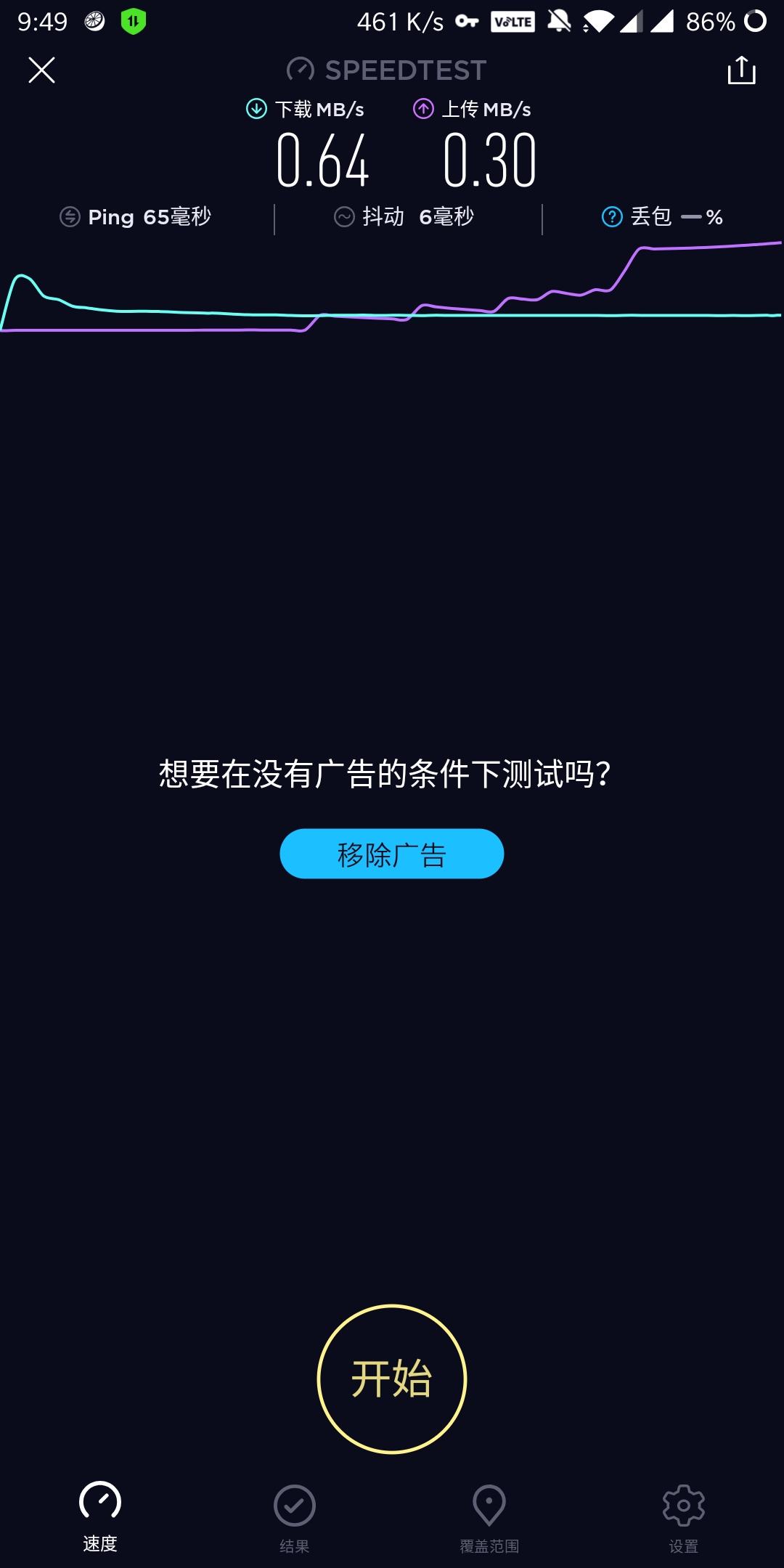
测一下速度,下载速度0.64M/s,我的服务器只有5Mbps,可以满速,实际使用中网速超过1M/s也是可能的

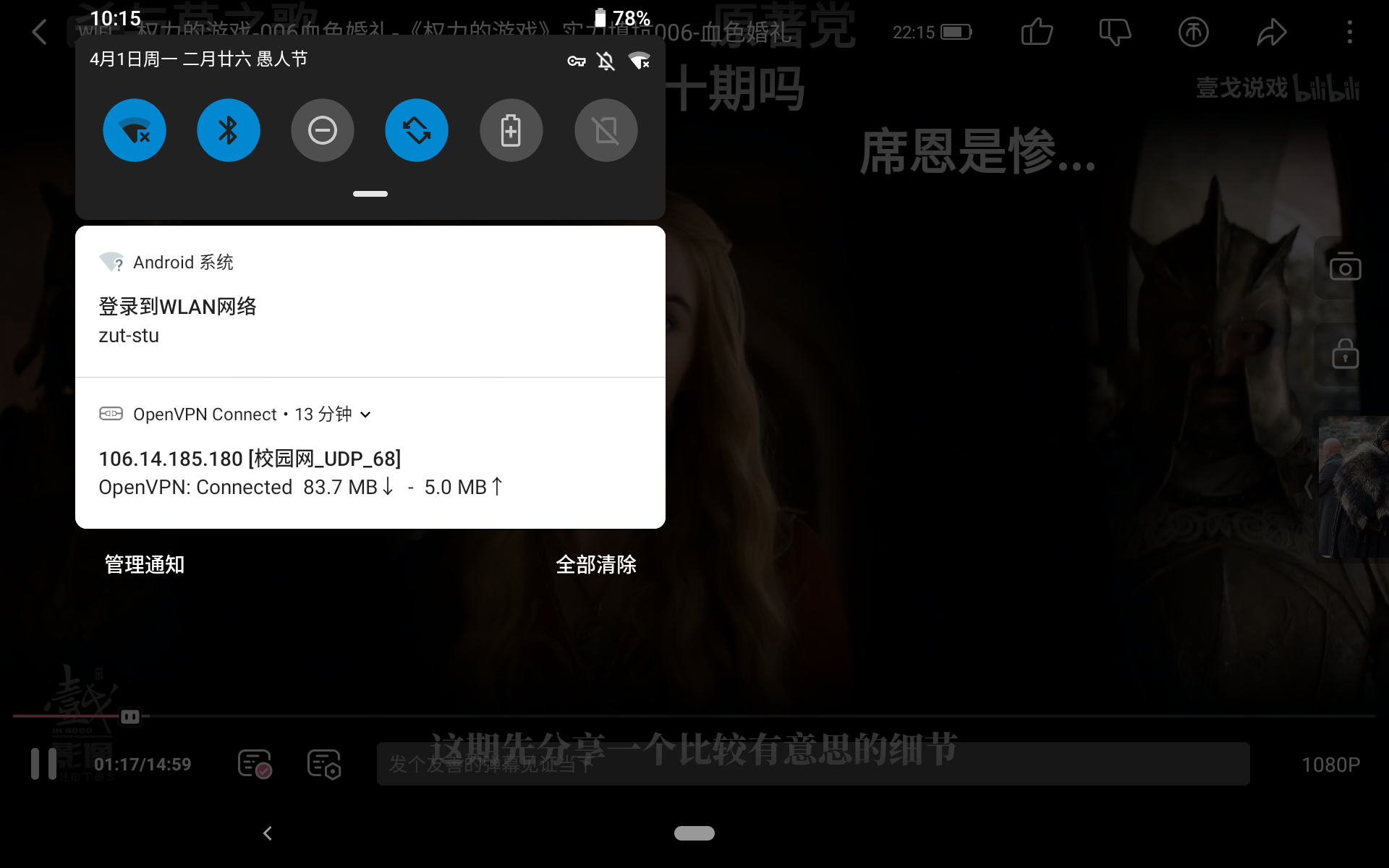
最后放上我用平板测试的截图,B站,未登陆校园网,1080P可以看
以上操作均是在Android上执行的,下面看一下ios端和Windows端的。
1:ios
苹果商店是搜索不到vpn相关的软件的,可以自行注册或者找美国id登录商店搜索下载。
安装完成后电脑登录QQ,把配置文件发送到我的手机,然后在手机上接收,打开方式就选择用openvpn打开就行了,连接成功后测试如图

2:Windows
先连接有效网络点我下载Windows客户端,[自带配置文件已失效]解压到桌面,并运行exe执行文件,一路安装即可。
安装完就可以连接校园网了。
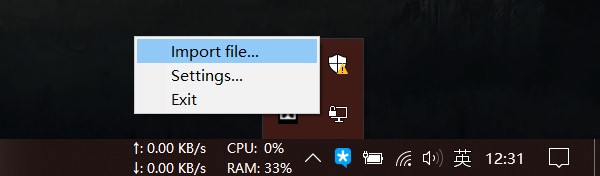
运行软件,右下角软件右键打开菜单,选择“Import file…”
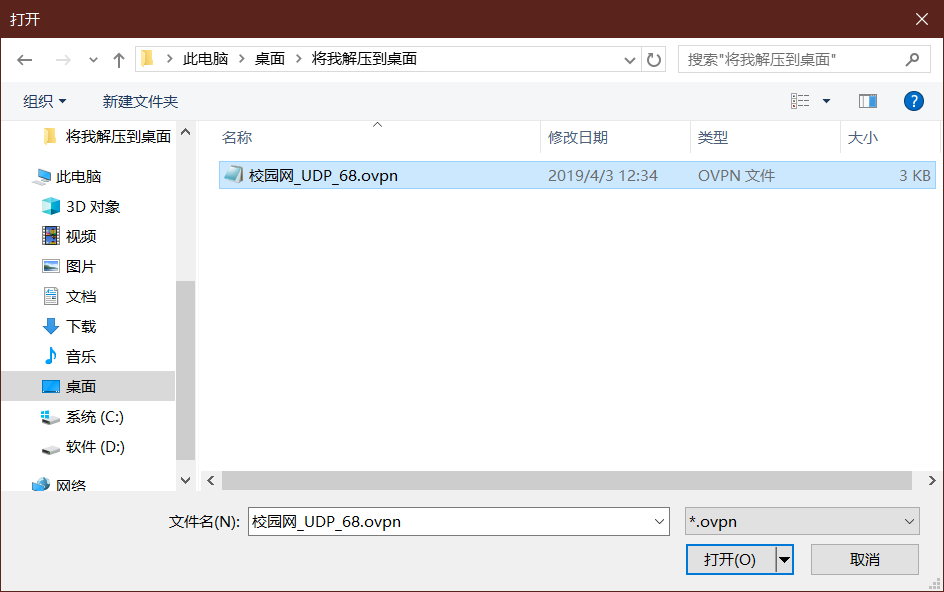
选择你的配置文件
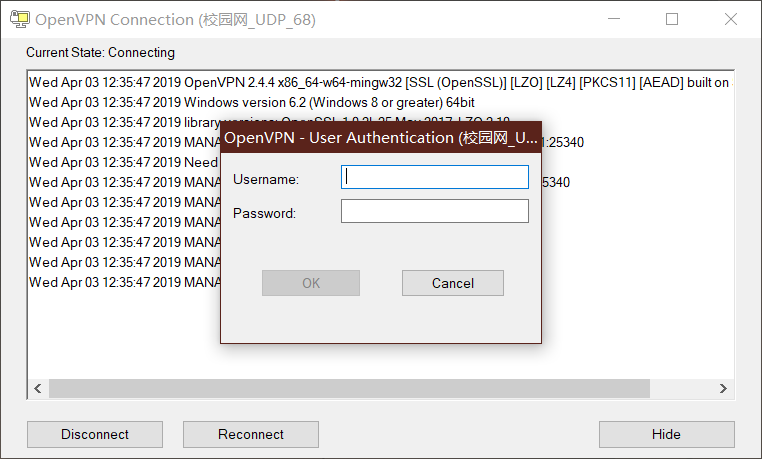
右下角软件右键打开菜单,选择“Connect”,输入用户和密码(这个项目默认的没有密码,可以直接连接)。
连接成功,软件颜色变成绿色。